Los elementos de Excel son las herramientas y espacios de trabajo que forman la interfaz del programa: hoja de trabajo, filas, columnas, celdas, barra de herramientas, barra de fórmulas, cinta de opciones, etiqueta de hojas y cuadro de nombres. Cada uno cumple una función específica para ingresar, organizar y analizar datos.
Se trata de un programa muy útil y versátil: manejarlo te permite agilizar tus tareas y trabajar con datos de manera certera y eficiente, mejorando tu productividad y la calidad de la información que entregas.
Fue creado por Microsoft y está formado por hojas de cálculo organizadas dentro de un archivo llamado libro. Conocer sus elementos te permitirá organizar, agrupar y analizar datos con mucho mayor control.
Hoy en día Excel es uno de los programas más populares del mundo, y su utilidad va más allá del ámbito laboral: se usa tanto en la oficina como en el hogar. No por nada es considerado la "estrella de la ofimática".Elementos de Excel
Entre los principales elementos de este programa destacamos los siguientes:
Libro de Excel
Es el archivo completo que abres al iniciar el programa. Un libro puede contener una o varias hojas de cálculo, cada una identificada con su propia etiqueta en la parte inferior.
Barra de título
Es la franja ubicada en la parte superior de la ventana. Muestra el nombre del archivo que estás editando y los controles para minimizar, maximizar o cerrar el programa.
Barra de acceso rápido
Se ubica sobre la cinta de opciones y reúne los comandos que usas con mayor frecuencia, como guardar, deshacer y rehacer, para no tener que buscarlos dentro de las pestañas.
Hoja de trabajo
Es la ventana de celdas en la que se trabaja. Puedes abrir todas las que necesites.
Filas
Conjunto de elementos numéricos organizados de forma vertical. La intersección de una columna y una fila se llama celda, y se identifica con una combinación de números y letras (por ejemplo: D13).
Columnas
Junto a las filas, las columnas cumplen un rol clave en el funcionamiento del programa. Están organizadas horizontalmente y se identifican con letras mayúsculas de la A a la Z. En su última versión, Excel permite hasta 16 mil columnas y un poco más de un millón de filas.
Celdas
Corresponden a cada espacio cuadriculado de la hoja de cálculo: es el cruce entre una fila y una columna, identificado con la combinación del nombre de ambas.
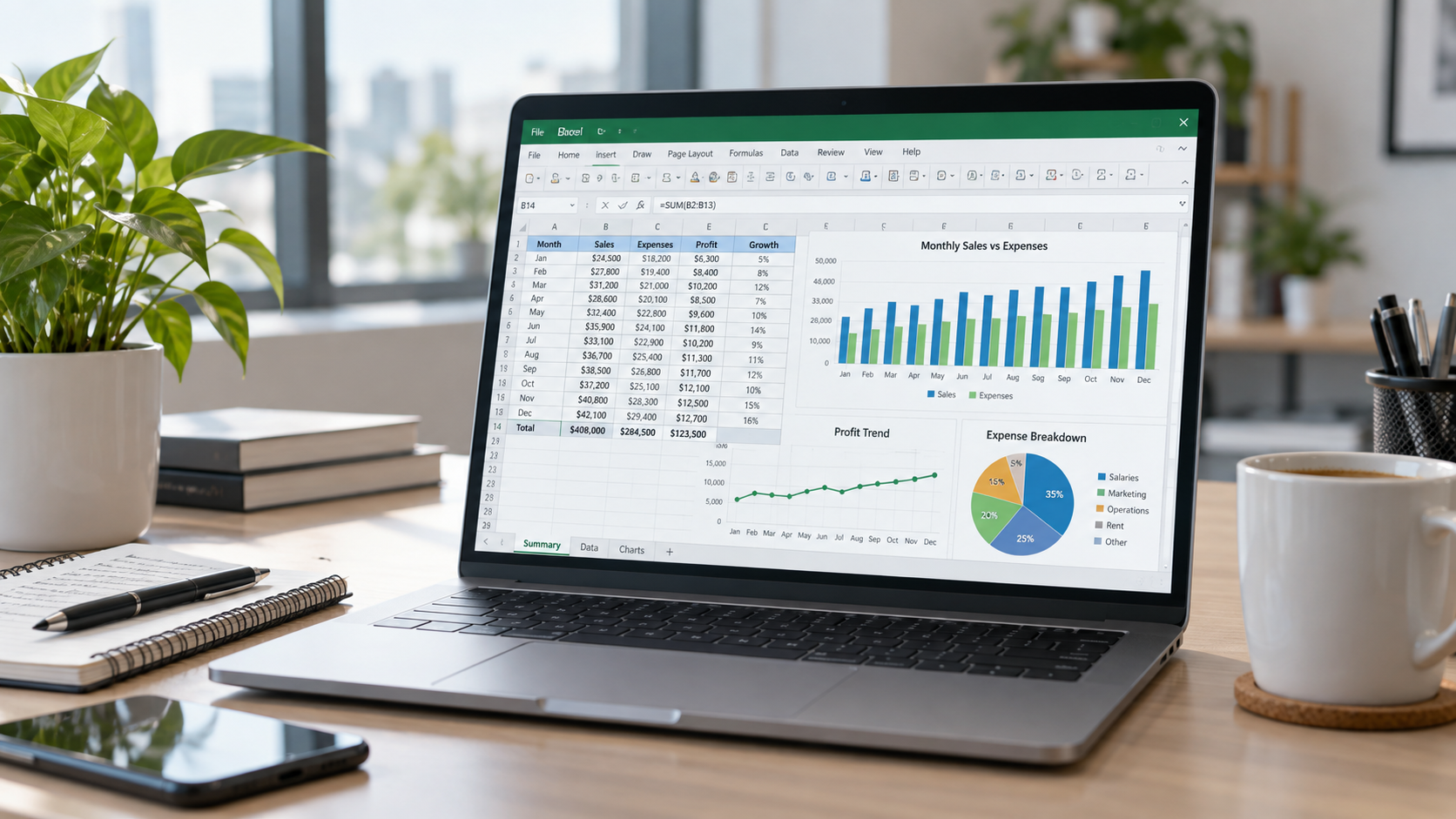
Barra de herramientas
En versiones anteriores de Excel, este era un elemento independiente con comandos básicos para guardar, abrir o imprimir archivos. Hoy esas funciones están integradas principalmente en la barra de acceso rápido y en la pestaña Archivo de la cinta de opciones, aunque el término se sigue usando de forma coloquial para referirse a ellas.
Barra de fórmulas
Es el rectángulo de edición donde se modifican los datos de las celdas. Permite realizar operaciones matemáticas como sumas, multiplicaciones, restas, potencias y divisiones, entre otras, y se utiliza para que una celda muestre automáticamente el valor de una operación efectuada entre otras (por ejemplo, que la celda D16 muestre el resultado de la suma entre las celdas C8 y A13).
Cinta de opciones
Se ubica sobre la hoja de cálculo y abarca toda la pantalla de manera horizontal. Ahí se encuentran todas las herramientas para trabajar en Excel: editar colores y fuentes, revisar ortografía, importar datos, insertar columnas, filas o fórmulas, modificar la vista del archivo y protegerlo de ediciones o cambios.
Fichas de la cinta de opciones
La cinta de opciones se organiza en pestañas —como Inicio, Insertar, Fórmulas, Datos, Revisar y Vista— y cada una agrupa los comandos según la tarea que quieras realizar.
Etiqueta de hojas
Está ubicada en la parte inferior izquierda y permite cambiar entre varias hojas de cálculo dentro de un mismo libro.
Cuadro de nombres
Se encuentra junto a la barra de fórmulas e indica la celda en la que se está trabajando.
Barra de estado
Se ubica en la parte inferior de la pantalla y muestra información rápida sobre la selección actual, como la suma, el promedio o el recuento de celdas seleccionadas, además de los controles de zoom.
En Excel puedes trabajar con gráficos, fórmulas y programar directamente en líneas de código. Una de sus grandes utilidades es que la barra de fórmulas permite usar ecuaciones predeterminadas o crear otras según las necesidades de cada usuario. Una vez aplicada una fórmula específica, el programa la replica en todas las celdas que se requiera, lo que ahorra mucho tiempo: después solo hay que introducir datos y leer los resultados.
Transforma datos en decisiones estratégicas con herramientas de Power BI, análisis avanzado e inteligencia artificial aplicada. Recibe más información de nuestra Especialización en Análisis de Datos.